
My Family Cinema Parou? Veja Como Instalar Outro App e Voltar a Assistir

A TV ligada, o sofá pronto, o filme escolhido e, de repente, nada carrega. Quando o My Family Cinema cai ou simplesmente para de funcionar, a frustração vem rápido, principalmente se o aplicativo era parte da rotina da casa.
A boa notícia é que nem sempre o problema está na sua TV Box, na Smart TV ou na internet. Às vezes é instabilidade do serviço, falha de login, cache corrompido, versão antiga do app ou até bloqueio temporário. Em outros casos, faz sentido instalar outro aplicativo confiável e voltar a assistir sem perder a noite tentando adivinhar o erro.
Este guia mostra como entender o que aconteceu, testar soluções simples e instalar outro app na TV, TV Box ou celular Android com mais segurança. A ideia aqui é clara: usar aplicativos legítimos, estáveis e compatíveis com o seu aparelho.

Antes de trocar pelo My Family, descubra se o problema é geral ou do seu aparelho
Quando um aplicativo para de funcionar, a primeira reação costuma ser apagar tudo e instalar de novo. Só que isso pode tomar tempo e nem sempre resolve. O melhor caminho é seguir uma ordem simples de verificação.
Comece pelo básico:
Teste outro app na mesma TV Abra YouTube, Netflix, Prime Video, Pluto TV ou qualquer aplicativo oficial que já esteja instalado.
Confira a internet Se os outros apps também travarem, o problema pode estar no Wi-Fi, no roteador ou na operadora.
Reinicie o aparelho Desligue a TV Box ou a TV da tomada, espere alguns segundos e ligue novamente.
Veja se há atualização disponível Um app antigo pode falhar depois de mudanças no sistema ou nos servidores.
Teste em outro dispositivo Se funcionar no celular, mas não na TV, o erro pode estar no aparelho principal.
Também vale limpar o cache do app, principalmente em TV Box Android. O cache guarda arquivos temporários. Quando esses arquivos ficam corrompidos, o aplicativo pode abrir, mas não carregar nada.
O caminho muda conforme o aparelho, mas costuma ser parecido:
Abra Configurações.
Entre em Apps ou Aplicativos.
Escolha o app com problema.
Toque em Armazenamento.
Selecione Limpar cache.
Reinicie o aparelho.
Evite limpar os dados logo de cara. Essa opção pode remover login, ajustes e informações salvas. Faça isso apenas se limpar o cache não resolver.
Se o aplicativo nem abre, fecha sozinho ou mostra mensagens repetidas, a reinstalação pode ajudar. Mas se várias pessoas relatam o mesmo problema ao mesmo tempo, provavelmente é uma queda geral. Nesse caso, não há muito o que consertar no seu aparelho.
Assista ao vídeo:
Quando faz sentido instalar outro aplicativo
Instalar outro app é uma boa saída quando o serviço que você usava ficou instável, deixou de receber atualizações ou não funciona mais bem no seu modelo de TV ou TV Box. Também pode ser a melhor escolha se você quer mais segurança, suporte oficial e menos risco de travamentos.
O ponto mais importante é escolher um aplicativo adequado ao tipo de conteúdo que você quer assistir.
Para filmes e séries, há apps oficiais de assinatura, compra, aluguel e opções gratuitas com anúncios. Para canais ao vivo, existem serviços legais de streaming, aplicativos de emissoras e plataformas de TV pela internet. Para arquivos próprios, como vídeos salvos em um HD ou servidor caseiro, um reprodutor de mídia pode resolver melhor do que um app de catálogo.
Pense no app novo a partir destes critérios:
Critério | O que observar |
Compatibilidade | Funciona em Android TV, TV Box, Fire TV, celular ou Smart TV |
Fonte de instalação | Está na loja oficial ou no site do desenvolvedor |
Atualizações | Recebe correções com frequência |
Login e suporte | Oferece recuperação de conta e canais de ajuda |
Catálogo | Tem conteúdo licenciado ou permite organizar arquivos próprios |
Segurança | Não pede permissões estranhas nem acesso desnecessário |
Se o My Family Cinema Parou? Veja Como Instalar Outro App e Voltar a Assistir é exatamente a dúvida do momento, o ideal é não sair baixando qualquer APK encontrado em grupos ou sites desconhecidos. Esse é o jeito mais rápido de instalar algo que trava, exibe anúncios invasivos ou coloca seus dados em risco.
Aplicativos fora da loja oficial podem ser úteis em alguns cenários, mas exigem mais cuidado. Baixe apenas de fontes confiáveis e nunca instale arquivos que prometem acesso ilimitado a conteúdo pago sem autorização. Além da questão legal, esse tipo de app costuma ser instável e perigoso.
Como instalar outro app na Smart TV, TV Box ou celular Android
O processo mais seguro é usar a loja oficial do aparelho. Em TVs e TV Box com Android TV ou Google TV, a loja costuma ser a Google Play Store. Em celulares Android, o caminho também é pela Play Store. Em modelos de Smart TV de outras marcas, a loja pode ter outro nome, mas a lógica é parecida.
Instale pela loja oficial do aparelho
Siga este passo a passo:
Abra a loja de aplicativos da TV ou TV Box.
Use a busca para encontrar o app desejado.
Confira o nome do desenvolvedor.
Leia a descrição e veja se o app é compatível com seu aparelho.
Toque em Instalar.
Abra o aplicativo e faça login, se necessário.
Teste a reprodução de um conteúdo.
Esse método é o mais simples e também o mais seguro. A loja oficial reduz o risco de baixar versões falsas, embora ainda seja bom conferir avaliações e permissões.
Se o app não aparece na loja, pode haver três motivos comuns. O primeiro é incompatibilidade com o seu aparelho. O segundo é restrição por região. O terceiro é que o desenvolvedor não oferece versão para TV, apenas para celular.
Nesse caso, procure uma alternativa parecida que esteja disponível oficialmente. Nem todo app de celular funciona bem em TV, mesmo quando dá para instalar manualmente.
Instale por APK apenas quando for realmente necessário
Em algumas TV Box Android, pode ser necessário instalar um app por APK. Esse método deve ser usado com cuidado. Um APK é o arquivo de instalação de aplicativos Android. Quando vem de fonte confiável, pode resolver problemas de compatibilidade. Quando vem de fonte duvidosa, pode trazer dor de cabeça.
Antes de instalar, verifique:
O site é do próprio desenvolvedor.
O arquivo tem versão recente.
O nome do app e do desenvolvedor fazem sentido.
O app não pede permissões sem relação com a função dele.
O aparelho tem espaço livre suficiente.
O caminho geral para instalar um APK é este:
Baixe o arquivo de uma fonte confiável.
Transfira para a TV Box por pendrive ou baixe diretamente no aparelho.
Vá em Configurações.
Entre em Segurança ou Privacidade.
Ative a permissão para instalar apps de fontes desconhecidas apenas para o app usado na instalação.
Abra o arquivo APK.
Confirme a instalação.
Desative novamente a permissão de fontes desconhecidas depois de instalar.
Esse último passo é importante. Manter a instalação de fontes desconhecidas liberada deixa o aparelho mais exposto.

Apps que podem substituir a função que você usava
Nem todo mundo usava o mesmo recurso no My Family Cinema. Algumas pessoas queriam filmes e séries sob demanda. Outras procuravam uma central para organizar conteúdo. Há também quem buscasse praticidade em uma TV Box antiga.
Por isso, a melhor alternativa depende do uso.
Para assistir filmes e séries com catálogo pronto
Use serviços oficiais de streaming, gratuitos ou pagos. Eles têm melhor estabilidade, suporte, atualização automática e maior chance de funcionar bem em Smart TVs.
Exemplos de tipos de app:
Plataformas de assinatura.
Serviços gratuitos com anúncios.
Aplicativos de canais de TV.
Lojas digitais com aluguel ou compra de filmes.
A vantagem é a confiabilidade. Você instala, faz login e assiste. A desvantagem é que o catálogo muda com o tempo e pode exigir assinatura.
Para organizar vídeos próprios
Se a ideia é assistir arquivos que você já tem, como vídeos pessoais, gravações antigas ou mídia guardada em um dispositivo local, procure um player ou central de mídia.
Esse tipo de app pode reproduzir arquivos do pendrive, HD externo, rede local ou servidor doméstico. É uma solução útil para quem quer controle sobre a própria biblioteca, sem depender de catálogo externo.
Ao escolher, veja se o app aceita formatos comuns, como MP4, MKV e legendas externas. Também confira se ele reconhece áudio em português, legendas e pastas compartilhadas na rede.
Para canais ao vivo e conteúdo gratuito
Há aplicativos legais que oferecem canais ao vivo, programas sob demanda e conteúdo com anúncios. A experiência costuma ser mais simples, mas pode ser suficiente para quem só quer ligar a TV e assistir algo sem configurar muita coisa.
Dê preferência a apps conhecidos, disponíveis na loja oficial e com política de privacidade clara. Se o app promete todos os canais pagos de graça, desconfie.
Para espelhar o celular na TV
Se a TV Box está instável, uma solução temporária é transmitir conteúdo do celular para a TV. Isso funciona melhor quando o app oferece botão de transmissão ou quando a TV é compatível com espelhamento.
Não é a opção mais elegante para uso diário, mas quebra um galho enquanto você decide qual aplicativo instalar de forma definitiva.
Como evitar travamentos depois de instalar o novo app
Trocar de aplicativo resolve uma parte do problema, mas o desempenho também depende do aparelho. TV Box antiga, pouco espaço livre e Wi-Fi fraco podem fazer qualquer app parecer ruim.
Depois de instalar o novo app, faça uma limpeza simples no sistema.
Remova aplicativos que você não usa. Muitos aparelhos vêm cheios de apps instalados que consomem armazenamento e memória. Quanto menos sobra de espaço, mais o sistema engasga.
Também vale reiniciar a TV Box uma vez por semana, principalmente se ela fica ligada direto. Isso limpa processos travados e melhora a resposta do sistema.
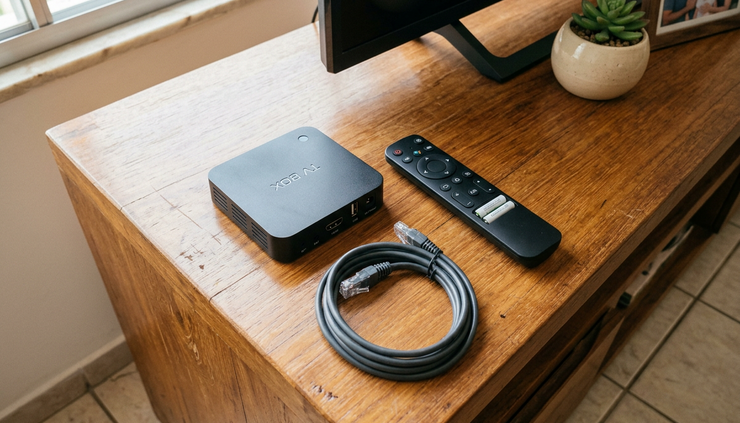
Outro ponto é a conexão. Para streaming, o Wi-Fi precisa ser estável, não apenas rápido no teste. Se a TV fica longe do roteador, tente aproximar o roteador, usar rede de 5 GHz quando disponível ou conectar por cabo de rede. O cabo costuma ser mais estável para TV Box.
Verifique ainda a resolução. Se o app permite escolher qualidade de vídeo, reduza de 4K para Full HD em conexões instáveis. Muitas vezes, a imagem continua ótima e os travamentos somem.
Faça também este checklist:
Mantenha o sistema do aparelho atualizado.
Evite instalar muitos apps por APK.
Use apenas uma conta por app quando possível.
Não aceite permissões sem sentido.
Reinicie o roteador se a internet oscilar.
Confira se a data e a hora do aparelho estão corretas.
Data e hora erradas podem causar falhas de login, erro de certificado e problemas de conexão. Parece detalhe, mas acontece bastante em TV Box.
Cuidados com segurança ao trocar de aplicativo
Quando um app popular para de funcionar, aparecem muitas promessas de substitutos milagrosos. Algumas versões imitam nomes conhecidos, usam ícones parecidos e pedem dados demais. É aí que muita gente instala um problema maior do que o travamento original.
Antes de colocar qualquer app na TV, preste atenção aos sinais de alerta.
Desconfie se o aplicativo pede acesso a contatos, câmera, microfone ou localização sem motivo. Um player de vídeo não precisa saber sua lista de contatos. Um app de filmes também não deveria pedir permissões que não têm relação com reprodução.
Outro cuidado é com login. Não use a mesma senha de e-mail, banco, redes sociais ou serviços importantes. Se o app for comprometido, uma senha repetida abre caminho para outros acessos.
Use uma senha diferente para cada serviço e, quando houver opção, ative verificação em duas etapas.
Também evite informar dados de cartão em aplicativos desconhecidos. Se quiser assinar um serviço, prefira formas de pagamento oferecidas pela loja oficial do aparelho ou por empresas conhecidas.
Um app confiável não precisa prometer acesso ilimitado, pedir permissões estranhas nem forçar instalação por caminhos obscuros.
Essa regra simples já filtra boa parte das opções ruins.
O que fazer se nada funcionar
Se você testou internet, reiniciou o aparelho, limpou cache, atualizou o sistema e instalou outro app confiável, mas tudo continua ruim, o gargalo pode estar na TV Box ou na própria Smart TV.
Aparelhos muito antigos têm limitações de memória, processador e sistema. Alguns apps deixam de oferecer suporte para versões antigas do Android. Quando isso acontece, não há ajuste mágico que resolva por completo.
Antes de comprar outro aparelho, tente estas medidas:
Restaure a TV Box para as configurações de fábrica.
Instale apenas os apps essenciais.
Teste com cabo de rede.
Use uma conta limpa, sem configurações antigas.
Avalie se o problema aparece em todos os apps ou só em um.
A restauração apaga dados, contas e aplicativos instalados. Faça isso apenas se você souber suas senhas e tiver como reinstalar tudo depois.
Se mesmo assim o desempenho continuar ruim, pode ser hora de trocar a TV Box por um modelo mais atual ou usar um dispositivo de streaming oficial. A diferença de estabilidade costuma ser grande, principalmente em apps de vídeo.
Volte a assistir com menos improviso
Quando o My Family Cinema cai ou para de funcionar, vale respirar e seguir uma ordem simples. Primeiro, descubra se o problema é internet, aparelho ou instabilidade do app. Depois, tente limpar cache, atualizar e reiniciar. Se nada disso resolver, instale outro aplicativo confiável, de preferência pela loja oficial.
A melhor alternativa não é a que promete mais coisa, e sim a que funciona bem no seu aparelho, recebe atualizações e respeita a origem do conteúdo. Isso reduz travamentos, evita riscos e deixa a experiência mais tranquila.
No fim, a solução mais segura é montar uma TV com apps estáveis, senhas protegidas e conexão decente. Assim, quando um serviço falhar, você não fica refém de um único aplicativo para conseguir assistir ao que gosta.

Comentários